スケッチがアプリUIに変換、PC作業の完全自動化、GPT-5.4で作業コスト削減。月400円から使えるAI自動化ツール6つを厳選。無料プランあり、導入即日で効果が出るツールだけを紹介します。

先月、案件の見積もりを3件作るのに丸一日かかった人と、30分で終わらせた人がいる。違いは「月400円のツールを知っていたかどうか」だった。
2025年、AI自動化ツールは月数千円から数百円の価格帯に突入した。高額なエンタープライズ向けではなく、個人が今日から使えて、明日には作業時間が半分になるツールが揃っている。
この記事では、実際に月400円〜1000円で始められ、導入初日から効果が出るAI自動化ツール6つを紹介する。それぞれ「何ができるか」「どう収益につながるか」「どこから始めるか」まで具体的に示す。
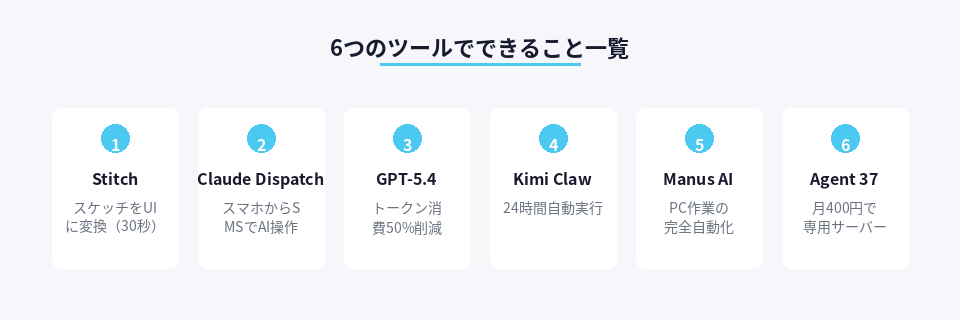
1. Stitch by Google — スケッチが30秒でアプリUIになる
紙ナプキンに描いた落書きレベルのスケッチを、本番環境で動くUIに変換する。Googleが2025年に公開した自動化ツールだ。
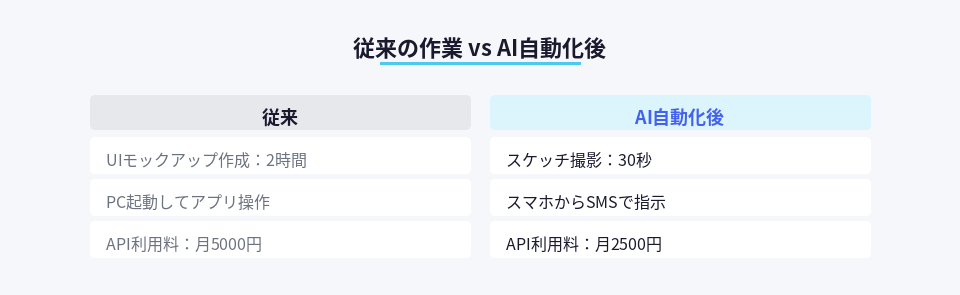
従来、UIのモックアップ作成には最低でも1〜2時間かかっていた。デザインツールを開き、ボタンを配置し、色を調整し、レスポンシブ対応を確認する。Stitchを使えば、手描きのラフをスマホで撮影してアップロードするだけで、30秒でReactコンポーネントとして出力される。
収益化の具体例:クライアントとの打ち合わせ中に手書きでUIを描き、その場でプロトタイプを見せる。提案のスピードが上がり、案件の成約率が向上する。従来3日かかっていたモックアップ作成が30分に短縮され、月に受けられる案件数が倍増する。
料金:無料プラン(月10回まで)、プロプラン$8/月(月100回、商用利用可)
始め方:stitch.google.comにアクセス、Googleアカウントでログイン、スケッチをアップロードするだけ。
2. Claude Dispatch — スマホからテキストでClaude操作
メールアプリを開くように、iPhoneのメッセージアプリからClaudeに指示を送る。専用アプリすら不要だ。
Dispatchは、電話番号宛のSMSでClaudeを呼び出せる仕組み。「今日の会議資料を要約して」「この文章を英訳して」とテキストを送ると、数秒で返信が来る。PCを開かず、アプリの起動も待たず、思いついた瞬間に作業を依頼できる。
移動中、家事の合間、就寝前のベッドの中。スマホさえあればClaudeのフルパワーを使える。音声入力と組み合わせれば、ハンズフリーでの指示も可能だ。
ポイント
- 返信は標準のメッセージアプリに届く(履歴が残る)
- 画像も送信可能(スクショを送って分析依頼など)
- Claude Pro契約者なら追加料金なしで使える
料金:Claude Proの契約($20/月)に含まれる、追加費用なし
始め方:Claude公式サイトでDispatch機能を有効化し、指定された番号に「start」とSMSを送信。以降、その番号がClaudeとの窓口になる。
3. GPT-5.4 — トークン消費が半分、精度は1.5倍
OpenAIが2025年3月に公開した最新モデル。従来のGPT-4に比べてトークン消費が約50%削減され、月額コストが半分になる。
副業でChatGPT APIを使った自動化を行っている場合、毎月のAPI利用料が収益を圧迫していた。月5000円のAPI代が2500円になれば、そのまま利益が2500円増える計算だ。
精度も向上している。従来「60%の確率で正しい出力」だったタスクが、GPT-5.4では「90%の確率で正しい出力」に改善された。修正の手間が減り、作業全体の時間が短縮される。
- 長文の要約:1万文字の記事を500文字に圧縮する精度が向上
- コード生成:エラーの少ないコードが初回から出力される
- 翻訳:文脈を考慮した自然な翻訳(従来比で修正箇所が3分の1に)
料金:API利用(従来の約半額)、ChatGPT Plusユーザーは無料で切り替え可能
始め方:ChatGPT Plusユーザーは設定画面で「GPT-5.4」を選択。API利用者はOpenAIダッシュボードでモデル名を「gpt-5.4」に変更するだけ。
4. Kimi Claw — 24時間動き続けるOpenClaw
OpenClawは「PCを自動操作してくれるAI」として話題になったが、常時起動にはサーバーが必要だった。Kimi Clawは、そのOpenClawをクラウド上で24時間動かせるサービスだ。
自分のPCを起動していなくても、Kimiのサーバー上でOpenClawが動き続ける。定期的なデータ収集、スケジュール投稿、在庫監視など、「人間が寝ている間も動いてほしい作業」を任せられる。
例えば、毎朝7時に競合サイトの価格をチェックし、変動があればSlackに通知する。夜23時に翌日のSNS投稿を自動生成し、予約投稿する。こうした「時刻指定の自動化」が、コード不要で設定できる。
料金:月$4.99(初月無料トライアルあり)
始め方:kimi.aiにアクセス、OpenClawを有効化、実行したいタスクを自然言語で記述(「毎日9時に〇〇を実行」など)。設定は5分で完了する。
5. My Computer by Manus AI — PC作業の完全自動化
「Excelファイルを開いて、データを集計し、グラフを作成し、PDFで保存する」という一連の作業を、すべてAIに任せる。Manus AIのデスクトップ版は、あなたのPC上で動き、マウスとキーボードを代わりに操作してくれる。
RPAツールとの違いは「指示が自然言語でいい」点だ。従来のRPAは、クリック位置や条件分岐をすべて設定する必要があったが、Manus AIは「先月の売上データをまとめて」と伝えるだけで、必要なファイルを探し、データを処理し、レポートを作成する。
注意
初回実行時は必ず動作を確認すること。AIが想定外のファイルを操作するリスクがあるため、重要なファイルは事前にバックアップを取る。特に削除や上書きを伴う作業は、テスト環境で検証してから本番利用する。
料金:無料プラン(月10回まで)、プロプラン$9.99/月(無制限、優先サポートあり)
始め方:manus.aiからデスクトップアプリをダウンロード、インストール後、初回ログインで簡単なチュートリアルが表示される。最初は「フォルダ内のファイル名を一覧化する」など単純なタスクから試すとよい。
6. Agent 37 — 月400円で自分専用のOpenClawを持つ
OpenClawを自分専用のサーバーで動かせるサービス。月$3.99(約400円)で、他のユーザーと共有しない専用インスタンスが手に入る。
共有サーバーだと、他の利用者が多い時間帯に動作が遅くなることがあるが、専用インスタンスならその心配がない。また、機密性の高いデータを扱う場合も、自分だけの環境で作業できる安心感がある。
月400円で「24時間動く自分専用の作業員」を雇っているようなものだ。時給換算すれば、24時間×30日=720時間。時給0.5円で働く従業員を雇ったと考えれば、コスパの異常さがわかる。
料金:$3.99/月(初月50%オフのキャンペーン中)
始め方:agent37.comでアカウント作成、プラン選択後、ダッシュボードから自分専用のインスタンスが即座に起動する。設定不要で、OpenClawのすべての機能が使える。
導入初日から効果を出すための選び方
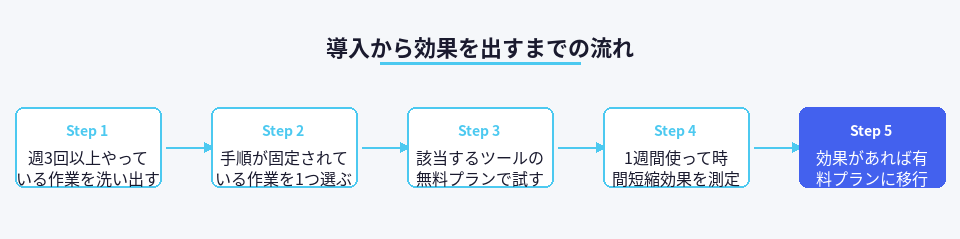
6つのツールを紹介したが、全部使う必要はない。今のあなたの作業の中で、「これが自動化できたら月5時間は浮く」と思えるものを1つ選ぶ。
選び方の基準は3つ。
1. 週に3回以上やっている作業か?
頻度の低い作業を自動化しても効果は薄い。毎日、あるいは週に複数回発生する作業を優先する。
2. 手順が決まっているか?
毎回やることが変わる作業は自動化しにくい。「データを集計してグラフにする」「競合の価格をチェックする」など、手順が固定されている作業が向いている。
3. 導入に1時間以上かからないか?
複雑な設定が必要なツールは、結局使わなくなる。今日紹介した6つは、いずれも導入が15分以内で完了する。
この3つの条件を満たす作業が1つでもあれば、今すぐ試す価値がある。無料プランや初月無料のツールが多いので、まずは1つ選んで、今日中に導入してみてほしい。