
2025年、作業を「任せる」技術が勝負を分ける。メール返信、デザイン修正、フィードバック収集——これらを全てAIエージェントに任せて、あなたは本当に価値を生む仕事だけに集中する。実際に使える8ツールと導入手順を公開。

先週5件の案件をこなした人と、10件こなした人がいる。後者は特別なスキルを持っていたわけではなく、ただ「任せる先」を知っていただけだった。
2025年、仕事量を増やす方法は「頑張る」から「任せる」に変わった。しかもその任せる先は人ではなく、24時間働くAIエージェントだ。
この記事では、実際に使えるAIエージェントツール8選と、それを使って1人で回せる仕事量を2倍にする具体的な導入手順を示す。
仕事量が2倍になる=作業の半分を任せられる状態
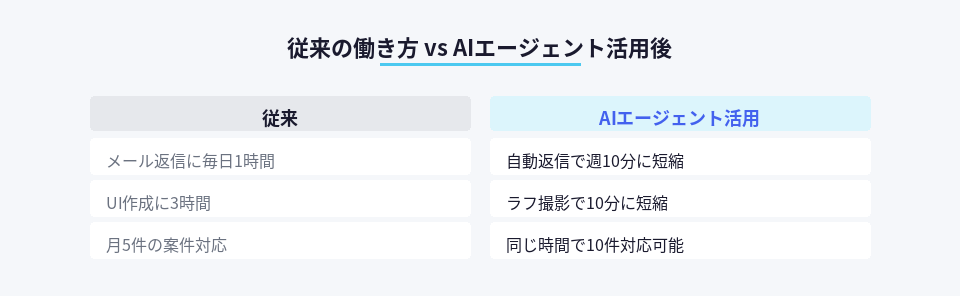
「仕事量を2倍に」と聞くと、労働時間を2倍にするイメージを持つかもしれない。そうではない。
ここでいう「2倍」とは、同じ時間で処理できる案件数が2倍になる状態を指す。つまり、あなたが直接手を動かす作業を半分に減らせば実現できる。
具体的には以下のような作業がAIエージェントに任せられる対象だ。
- 顧客からのフィードバック収集と整理
- デザインの初稿作成やUI調整
- Webサイトの構築や更新作業
- ワークフローの自動実行
- デモ環境の即座準備
これらを人に任せるには採用コストと教育時間がかかる。しかしAIエージェントなら、月数百円〜数千円で即日稼働する。
【タイプ別】任せるべき作業とツールの選び方
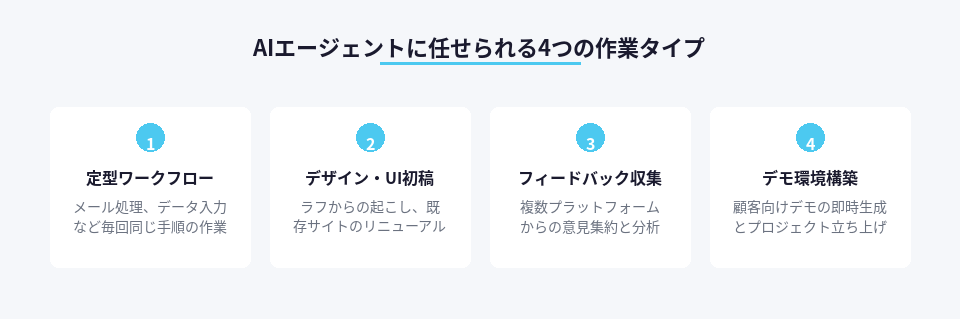
すべての作業をひとつのツールで処理しようとすると失敗する。作業内容によって最適なエージェントは異なるからだ。
ここでは作業を4つのタイプに分類し、それぞれに最適なツールを紹介する。
タイプ1: 定型ワークフローの自動化
メール受信→データ抽出→スプレッドシート記入→通知送信、のような「毎回同じ流れ」の作業。
Needle 2.0は、このタイプの自動化に特化している。ノーコードでワークフローを設定でき、一度組めば放置で回り続ける。
ポイント
無料プランで月100タスクまで自動化可能。有料プランは月19ドル〜で無制限。問い合わせ対応や定期レポート作成などに向く。
My Computer by Manus AIも同様の用途に使えるが、こちらはデスクトップアプリとして動作し、ローカルファイルの操作や既存アプリとの連携に強い。月額制で価格は公式サイトで要確認。
タイプ2: デザイン・UI作成の初稿生成
クライアントから「こんな感じで」とラフを渡されて、それをもとにUIを組む作業。
Stitch by Googleを使えば、手書きのスケッチやナプキンに描いた図を撮影するだけで、本番レベルのUIコードが数秒で出力される。React、Vue、Tailwind CSSなど主要フレームワークに対応。
無料で使える。初稿作成の時間が10分の1になる。
Astrioは既存サイトのリニューアルに特化。古いデザインのURLを渡すだけで、モダンなデザインに自動変換してくれる。数週間かかる作業が数分で完了する。
タイプ3: フィードバック収集と分析
複数のプラットフォーム(Slack、メール、SNS、問い合わせフォーム)に散らばったフィードバックを集めて整理する作業。
ProductBridgeはこれを自動化する。各プラットフォームに投稿された意見を自動収集し、カテゴリ分けしてダッシュボードに表示。週次レポートも生成できる。
月額29ドル〜。マーケターやプロダクトマネージャー向け。
タイプ4: デモ環境の即時構築
B2B SaaS案件で「デモを見せてほしい」と言われたとき、環境構築に数時間かかっていたなら、Naoma AI Demo Agentが解決する。
プロダクトのURLを登録しておけば、AIが自動で操作デモ動画を生成し、顧客ごとにカスタマイズされたデモを即座に提供できる。無料トライアルあり。
また、Netlify.newはプロンプト入力だけでWebプロジェクトを立ち上げられる。「Next.jsでブログサイトを作る」と入力すれば、数分で公開URLが発行される。無料プランで月100時間のビルド時間まで使える。
月額3.99ドルで自分専用AIを持つ選択肢
ここまで紹介したツールはそれぞれ特定の作業に特化している。一方、Agent 37は「自分専用のOpenClaw(汎用AIエージェント)」を月額3.99ドルで提供するサービスだ。
OpenClawは、複数のタスクを横断的に処理できる汎用エージェント。自然言語で指示を出せば、API連携、データ取得、通知送信などを自動実行する。
エンジニアでなくても使えるが、API連携やスクリプト実行の知識があると活用幅が広がる。月額4ドル以下で持てる「自分専用の作業員」として強力。
導入は3ステップで完了する
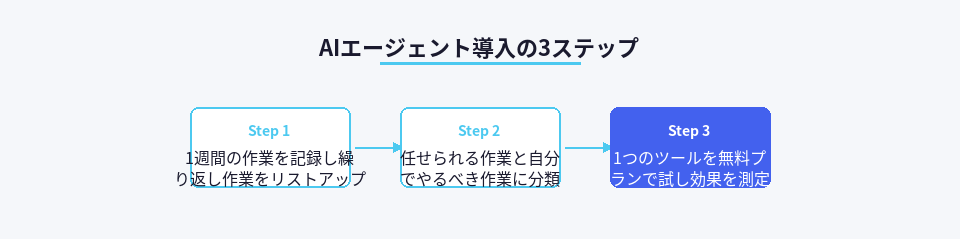
ツールを選んだら、次は実際に導入する。以下の3ステップで進める。
step
1自分の作業を1週間記録し、「繰り返している作業」をリストアップする
まずは現状把握。メモアプリでいいので、毎日「何にどれだけ時間を使ったか」を記録する。1週間続ければパターンが見える。
step
2リストアップした作業を「任せられるか」で分類する
判断基準は単純。「同じ手順を説明できるか」。できるなら任せられる。できないなら、まだ自分でやるべき仕事だ。
step
3任せられる作業に対応するツールを1つ選び、無料プランで試す
いきなり複数導入しない。まず1つ。無料プランで1週間使ってみて、実際に時間が減ったか測る。効果があれば有料化し、次のツールに進む。
失敗する導入パターンと回避策
ツールを導入したのに結局使わなくなる人には共通点がある。
パターン1: 全部を一度に自動化しようとする
最初は「メール返信の自動化」だけ、のように小さく始める。成功体験を積んでから範囲を広げる。
パターン2: 設定に時間をかけすぎて本末転倒
設定に3時間かけて、削減できた時間が週1時間では意味がない。「設定30分、削減時間2時間以上」を目安にする。
パターン3: 結果を測らない
導入前後で「何の作業が何時間減ったか」を記録しないと、効果が実感できず続かない。Googleスプレッドシートで週ごとに記録するだけでいい。
注意
AIエージェントは「完璧」ではない。出力を必ず確認し、最終判断は人が行う前提で使うこと。
今週から始める最初の一歩
読んで終わりにしないために、今週中にやるべきことを1つだけ決める。
おすすめはNeedle 2.0の無料プランで、メール受信時の自動返信テンプレート送信を設定すること。30分で設定でき、翌日から効果が出る。
あるいは、StitchでクライアントからもらったラフをUIコードに変換してみる。無料で試せて、次回の案件から即使える。
どれか1つでいい。今週中に1つのツールを導入し、1つの作業を任せる。それだけで、来月の仕事量は確実に変わる。
仕事量を2倍にする秘訣は、特別なスキルではなく「任せる技術」だ。そして任せる先は、もう揃っている。