
Claudeの新機能「Cowork Projects」を使えば、案件ごとのタスク・ファイル・会話履歴を1画面で管理できます。複数案件を同時に進める人ほど効果を実感。具体的な設定方法と使い方を解説します。

金曜の夕方、3つの案件が同時に動いている。クライアントAの資料はどのフォルダだったか。クライアントBとのやりとりはChatGPTのどのスレッドか。探すだけで10分が消える。
この「探す時間」が積み重なって、結局こなせる案件数は増えない。能力の問題ではなく、情報が散らばりすぎているのが原因です。
Claudeが2025年に追加した「Cowork Projects」は、この問題に正面から答えた機能です。案件ごとに専用ワークスペースを作り、AIとの会話・タスク管理・ファイル保存を1画面に集約できます。
従来のAI活用で起きていた「案件迷子」問題
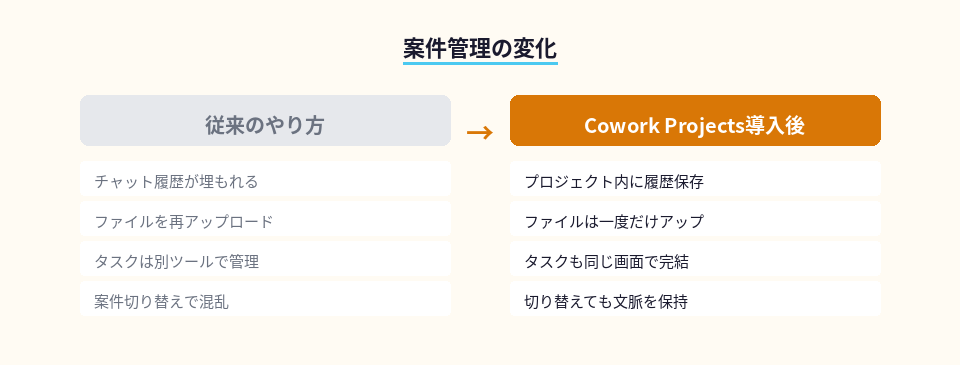
ChatGPTやClaudeを使って仕事をしている人の多くが、こんな状況に陥っています。
- 案件ごとにチャット履歴が埋もれて、過去のやりとりを探せない
- 関連ファイルはローカルPCに散在し、AIに再アップロードの手間
- タスクは別のツール(Notion、Trello)で管理し、行き来が発生
- 案件が3つ以上になると、どれが最新か混乱する
結果、AIを使っているのに「整理する時間」が増えてしまう。これでは効率化になりません。
Cowork Projectsが解決する3つのポイント
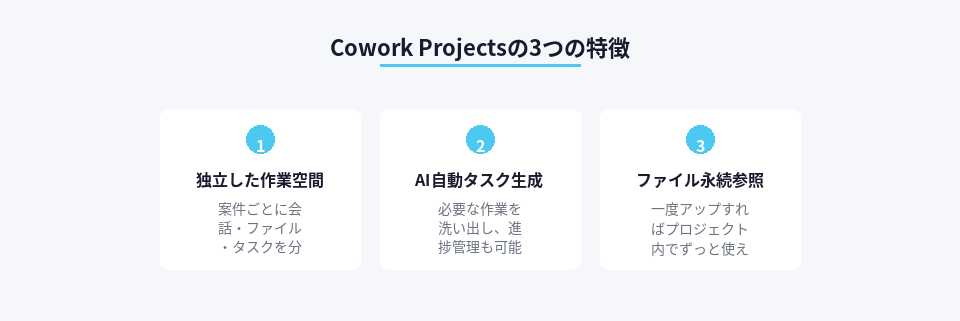
1. 案件ごとに独立した作業空間を持てる
Cowork Projectsでは、案件ごとに「プロジェクト」を作成します。プロジェクト内には以下が含まれます。
- 会話履歴:その案件で交わしたAIとのやりとりすべて
- ファイル:契約書、資料、納品物などを保存
- タスク:AIが提案したタスクや、自分で追加したToDoリスト
例えば「クライアントA:LP制作案件」というプロジェクトを作れば、その案件に関する情報がすべてそこに集まります。別案件の情報と混ざることはありません。
2. AIがタスクを自動生成し、進捗を追える
Claudeに「このLP制作で必要な作業をリストアップして」と指示すると、AIが以下のようなタスクを自動生成します。
・ヒアリングシート作成
・ワイヤーフレーム作成
・ライティング(ファーストビュー、ボディ、CTA)
・デザインカンプ作成
・コーディング
・テスト環境公開
これらのタスクはプロジェクト内のタスクボードに追加され、完了したものにチェックを入れていけます。別のタスク管理ツールを開く必要がないのがポイントです。
3. ファイルを一度アップすれば、そのプロジェクト内でずっと使える
従来のChatGPTやClaudeでは、新しいチャットを始めるたびにファイルを再アップロードする必要がありました。Cowork Projectsでは、プロジェクトにファイルを追加すれば、そのプロジェクト内のどの会話でもAIがファイルを参照できます。
例えば「先週アップした契約書の納期を確認して」と言えば、AIはプロジェクト内のファイルから自動で探して答えます。
プロジェクトごとにナレッジベースができるイメージです。案件が長期化しても、情報を見失いません。
実際の使い方:案件を2倍に増やすための運用パターン
ここからは、Cowork Projectsを使って実際に案件数を増やすための具体的な運用方法を紹介します。
プロジェクトの作り方とテンプレート化
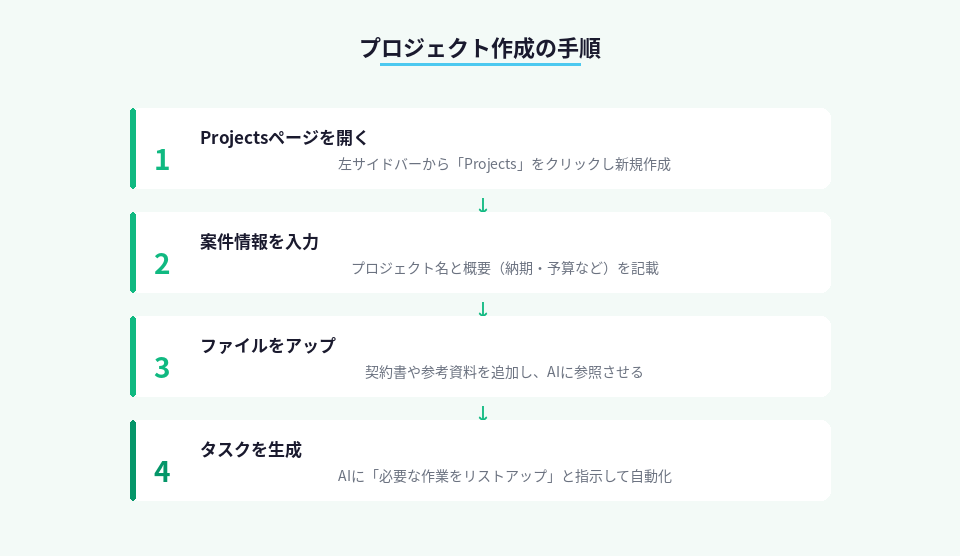
まず、新規案件が入ったらすぐにプロジェクトを作成します。プロジェクト名は「クライアント名:案件内容」の形式で統一すると、後で探しやすくなります。
step
1Claude Proにログインし、左サイドバーの「Projects」をクリック
step
2「New Project」を選択し、プロジェクト名を入力
step
3プロジェクト説明欄に案件の概要を記載(納期、予算、注意事項など)
step
4関連ファイルをアップロード(契約書、参考資料など)
プロジェクトを作ったら、最初にAIに「この案件で必要なタスクをすべて洗い出して」と指示します。これで作業全体の見通しが立ち、抜け漏れを防げます。
複数案件を並行して進める際の切り替え方
朝イチで「今日やるべきこと」をプロジェクトごとに確認する習慣をつけると、作業の優先順位が明確になります。
例えば、以下のような流れです。
- 9:00〜10:00:プロジェクトAで「タスク1:ヒアリングシート作成」を完了
- 10:00〜11:30:プロジェクトBで「タスク2:ワイヤーフレーム修正」を進める
- 11:30〜12:00:プロジェクトCで「タスク3:納品物の最終確認」をAIに依頼
プロジェクトを切り替えるたびに「前回どこまでやったか」を思い出す時間がゼロになります。プロジェクトを開けば、会話履歴とタスクが残っているからです。
ポイント
案件が増えても、プロジェクトを切り替えるだけで文脈を失わない。これが「回せる案件数を2倍にする」鍵です。
AIにタスクの進捗を報告させる
週の終わりに「今週完了したタスクと、来週やるべきことをまとめて」とAIに指示すると、プロジェクトごとの進捗レポートが自動生成されます。これをクライアントに共有すれば、報告業務も効率化できます。
導入時の注意点と対処法
Cowork Projectsは便利ですが、使い始めに気をつけるべき点もあります。
注意
Cowork ProjectsはClaude Proプラン(月額20ドル)限定の機能です。無料プランでは使えません。
また、プロジェクトを作りすぎると逆に管理が煩雑になります。以下のルールを決めておくと運用しやすくなります。
- 案件が完了したプロジェクトはアーカイブする
- 単発の質問はプロジェクトを作らず、通常チャットで済ませる
- プロジェクト名に日付や状態(進行中、完了)を入れて区別する
今すぐ始めるための具体的なアクション
明日から案件管理を変えるために、以下の手順で進めてください。
- Claude Proに登録する(14日間の無料トライアルあり)
- 現在進行中の案件を1つ選び、試しにプロジェクトを作成する
- そのプロジェクトに関連ファイルをアップロードし、AIにタスク生成を依頼
- 1週間使ってみて、情報を探す時間がどれだけ減ったか計測する
案件数を増やしたいなら、まず「1案件あたりの管理コスト」を下げることが先決です。Cowork Projectsは、その最短ルートになります。
試してみて、案件を切り替えるストレスがなくなる感覚を体験してください。