Claude最新機能で案件の切り替え時間が消える。プロジェクトごとに文脈を保持、指示の繰り返し不要で複数案件を同時進行。週20時間の作業を10時間に圧縮した使い方を公開。

金曜午後、急ぎの案件Aを進めている最中に「案件B、月曜朝までに修正お願いします」とメッセージが届く。翌週、案件Bの作業に取りかかろうとすると、どこまで進めたか思い出すのに30分。切り替えるたびに「前回どこまで話したっけ」を説明し直す、この時間が積み重なって1日が終わる。
ClaudeのCowork Projectsは、この切り替えコストをゼロにするために作られた機能です。プロジェクト単位で会話履歴・ファイル・指示を保存し、何度中断しても続きから即座に再開できる。結果、同じ時間で扱える案件数が2倍になります。
案件ごとにClaude1人を雇えるイメージ
従来のClaude利用では、別の仕事に移るたび「あなたは〇〇の専門家です」「前回までの経緯は…」と毎回説明が必要でした。Cowork Projectsは案件ごとに独立したワークスペースを持つ仕組みで、この無駄を削ります。
具体的には以下を案件単位で保存できます:
- 会話履歴(何を指示して、どう回答したか)
- アップロードしたファイル(資料、コード、過去の成果物)
- カスタム指示(口調、出力形式、専門用語の定義)
- タスクリスト(やることメモと進捗状況)
たとえばライティング案件A、コード案件B、リサーチ案件Cをそれぞれ別プロジェクトで管理すれば、案件Aを開いた瞬間に「前回の続きで記事の後半を書いてください」と指示するだけで作業が再開します。
プロジェクトは無制限に作成可能。案件ごと、クライアントごと、作業の性質ごとに分ければ混乱しません。
切り替え時間が消えると仕事量はどう変わるか
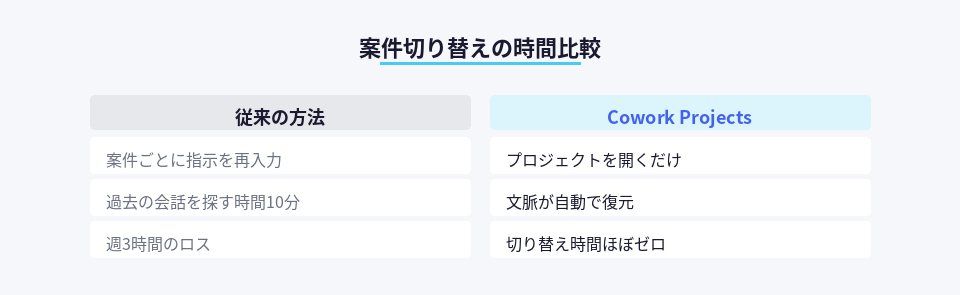
案件の切り替えに1回10分かかるとします。1日に4件の案件を触るなら、切り替えだけで40分。週5日なら3時間20分が消える計算です。
Cowork Projectsを使うと、この時間がほぼゼロになります。プロジェクトを開くだけで文脈が復元されるため、「どこまで進んだっけ」と過去のチャットを遡る作業が不要。週3時間を作業に充てれば、単純計算で扱える案件数は1.5〜2倍に増えます。
実際に使った例を見てみましょう。あるライターは、記事執筆(プロジェクトA)、SNS投稿作成(プロジェクトB)、クライアント用のリサーチ(プロジェクトC)を並行して進めていました。
「以前は、記事を書いている途中でSNS投稿の依頼が来ると、Claudeに『あなたはSNSマーケターです』と役割を再定義していました。今は投稿用プロジェクトを開くだけで、過去の投稿スタイルを踏まえた提案が即座に出てきます。切り替えのストレスがなくなり、週15時間の作業で月20本の記事と60本の投稿をこなせるようになりました」
プロジェクトに何を入れるかで効率が決まる
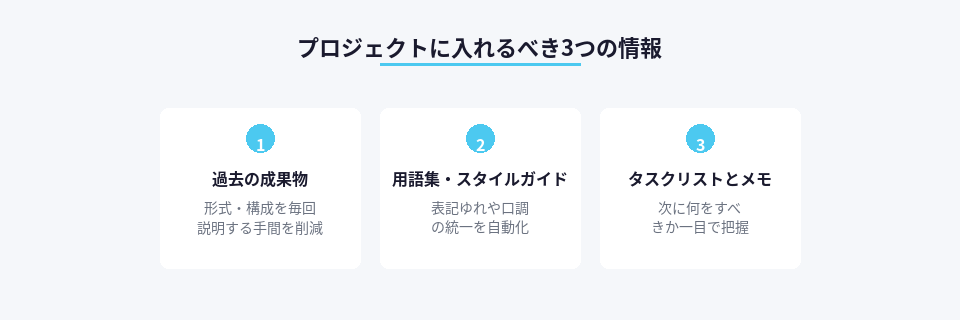
Cowork Projectsは、アップロードした情報の質で性能が変わります。以下を最初に入れておくと、指示の精度が上がり、やり直しが減ります。
1. 過去の成果物
クライアントが「前回と同じ形式で」と言ったとき、毎回ファイルを探すのは無駄です。プロジェクトに過去の納品物をアップロードしておけば、「前回と同じ構成で新しいテーマの記事を作って」で済みます。
2. 用語集・スタイルガイド
専門用語の表記ゆれや口調の統一に、毎回フィードバックしていませんか。カスタム指示に「『AI』はすべて全角、『です・ます』調で統一」と書いておけば、最初から統一された出力が得られます。
3. タスクリストとメモ
案件の進行中に「次はこれをやる」と決めても、翌週には忘れます。プロジェクト内のタスク機能でやることをメモしておけば、開いた瞬間に「何をすべきか」が見えます。
ポイント
複数案件を回す人がやっている使い方
実際に複数案件を同時進行している人は、プロジェクトをどう分けているのか。3つのパターンを紹介します。
パターン1: クライアント単位で分ける
複数のクライアントから継続案件を受けている場合、クライアントごとにプロジェクトを作ります。A社の案件は全てプロジェクトAに、B社の案件はプロジェクトBに集約。クライアントごとの要望や過去のやり取りが一箇所にまとまり、納品物の一貫性が保たれます。
パターン2: 作業の性質で分ける
ライティング、コーディング、リサーチのように作業の種類が異なる場合、種類ごとにプロジェクトを分ける方法です。「ライティング用プロジェクト」には記事のテンプレートと文体の指示を、「コード用プロジェクト」には使用言語とコーディング規約を入れておきます。
パターン3: 長期案件と短期案件で分ける
数ヶ月続く大型案件は専用プロジェクトを作り、単発の小さな仕事は「雑務用プロジェクト」にまとめる方法もあります。重要案件に集中しつつ、細かい依頼もスムーズに処理できます。
始め方は3ステップ、5分で完了
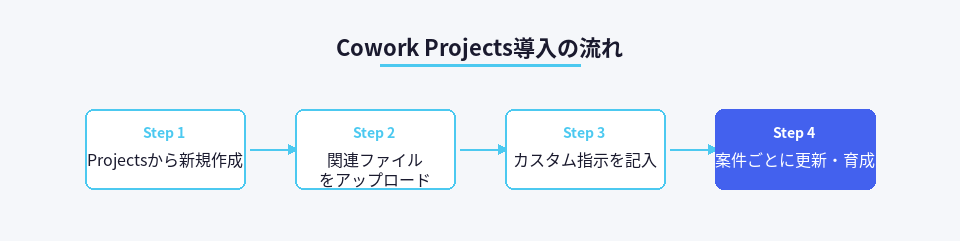
Cowork Projectsは、Claude Pro・Team・Enterpriseプランで利用可能です(無料プランでは使えません)。すでに有料プランを使っている人なら、以下の手順ですぐに始められます。
step
1Claudeを開き、左サイドバーの「Projects」をクリック
step
2「Create Project」で新規プロジェクトを作成し、案件名を入力
step
3「Add Files」で関連資料をアップロード、「Custom Instructions」に口調や出力形式を記入
最初のプロジェクトは、今進行中の案件1つで試してください。過去のやり取りをコピペし、関連ファイルを2〜3個入れるだけで、次回から指示が劇的に短くなります。
注意
仕事量を2倍にする人と変わらない人の違い
Cowork Projectsを導入しても、効果が出ない人がいます。理由は「プロジェクトを作っただけで、中身を育てていない」から。
効果を出す人は、案件が進むたびにプロジェクトを更新しています。新しい指示のパターンが見えたらカスタム指示に追加し、クライアントから届いた資料はすぐアップロード。プロジェクトが「育つ」ほど、指示が短く、出力が正確になります。
逆に、最初にプロジェクトを作って放置すると、結局毎回同じ説明を繰り返すことになり、従来と変わりません。週1回、5分だけプロジェクトを見直す習慣をつけると、1ヶ月後には明確な差が出ます。
もう一つ、効果を出す人がやっているのは「プロジェクトの数を絞る」こと。案件ごとに細かく分けすぎると、どのプロジェクトに何があるか分からなくなります。最初は3〜5個に絞り、運用しながら増やすのが失敗しないコツです。
次にやること
今日、今進めている案件1つでプロジェクトを作ってください。過去のチャット履歴から重要な指示を3つ抜き出し、カスタム指示に貼り付ける。これだけで次回の作業時間が10分短縮されます。
1週間使ってみて、切り替え時間がどれだけ減ったか測ってみてください。減った時間を新しい案件に充てれば、収入は自然と増えます。仕事量を2倍にするために必要なのは、長時間労働ではなく、切り替えコストの削減です。